

 /
/


这73个Windows 11键盘快捷键将彻底改变你的使用体验
Windows 10时代已经正式结束,微软已在10月停止对其提供支持。这意味着许多用户需要安装并熟悉Windows 11系统。学习新操作系统总是需要时间,但Windows 11最出色的功能之一就是拥有庞大的键盘快捷键库。
你可能已经熟悉Ctrl+C复制和Ctrl+V粘贴等基础快捷键,但这些只是冰山一角。Windows 11包含数十种鲜为人知的按键组合,能够解锁高级功能。从专业管理分屏布局到即时调用隐藏系统菜单,合适的快捷键能够彻底改变你的工作效率。如果你的目标是减少菜单导航时间并最大化生产力,掌握这些按键组合至关重要。
需要明确的是,即使你从未使用过Windows 11,也能轻松用它浏览网页、观看视频、收听播客和播放音乐。这并不是特别困难。但如果你想成为Windows 11专家,了解键盘快捷键是必经之路。
基本快捷键
以下是你最可能经常使用的Windows 11热键:
Ctrl + A:选择窗口中的所有项目
Ctrl + C或Ctrl + Insert:复制选中或高亮项目(文本、图像等)
Ctrl + V或Shift + Insert:粘贴选中或高亮项目
Ctrl + X:剪切选中或高亮项目
Ctrl + Z:撤销上一步操作
Ctrl + Y:重做操作
Ctrl + N:当文件资源管理器是当前窗口时,打开与当前窗口相同文件夹路径的新文件资源管理器窗口
Windows键 + F1:在默认浏览器中打开"如何在Windows中获得帮助"的必应搜索
Alt + F4:关闭当前应用或窗口
Alt + Tab:在打开的应用或窗口之间切换
Shift + Delete:永久删除选中项目(跳过回收站)
开始菜单和任务栏快捷键
你可以使用这些键盘快捷键来打开、关闭和控制开始菜单及任务栏:
Windows键或Ctrl + Esc:打开开始菜单
Windows键 + X:打开隐藏开始菜单
Windows键 + T:在任务栏上的应用(包括固定应用)之间循环
Windows键 + [数字]:打开任务栏上固定在[数字]位置的应用。例如,如果你在任务栏第一位固定了Edge,按Windows键 + 1,Edge将打开。如果应用已经打开,将打开新实例或窗口
Windows键 + Alt + [数字]:为任务栏上固定在[数字]位置的应用打开右键菜单
Windows键 + D:显示或隐藏桌面(Windows键 + 逗号会短暂显示桌面)
截图快捷键
Windows 11提供多种截图方式,包括三个键盘快捷键:
PrtScn:截取整个屏幕并保存到剪贴板
Windows键 + PrtScn:截取整个桌面并保存到计算机文件夹
Windows键 + Shift + S:打开截图工具菜单,仅截取屏幕某一部分
文本输入快捷键
这些快捷键在任何文本输入字段中都能激活:
Windows键 + 句号:调出表情符号键盘
用鼠标选择表情符号或搜索特定表情符号添加到文本输入屏幕
点击GIF按钮搜索并将GIF添加到文本输入屏幕
窗口管理快捷键
这些快捷键控制桌面上各个窗口的行为,包括虚拟桌面:
Windows键 + M:最小化所有打开的窗口
Windows键 + Shift + M:恢复最小化窗口
Windows键 + Home:除选中或当前活动窗口外最小化所有窗口
Windows键 + 上箭头:最大化选中窗口
Windows键 + Shift + 上箭头:垂直最大化活动窗口同时保持宽度
Windows键 + 下箭头:最小化选中窗口
Windows键 + 左箭头:将选中窗口贴靠到屏幕左半部分
Windows键 + 右箭头:将选中窗口贴靠到屏幕右半部分
Windows键 + Alt + 上:将选中窗口贴靠到屏幕上半部分
Windows键 + Alt + 下:将选中窗口贴靠到屏幕下半部分
Windows键 + Shift + 左箭头或右箭头:将选中窗口移动到左或右显示器
Windows键 + Tab:打开任务视图(虚拟桌面)
Windows键 + Ctrl + D:添加新虚拟桌面
Windows键 + Ctrl + 右箭头:移动到下一个虚拟桌面(向右)
Windows键 + Ctrl + 左箭头:移动到上一个虚拟桌面(向左)
Windows键 + Ctrl + F4:关闭当前虚拟桌面
Windows键系统快捷键
这些键盘快捷键使用Windows徽标键执行各种任务,如启动Windows和第三方应用:
Windows键 + A:打开操作中心
Windows键 + S:以文本模式打开Cortana,可在搜索栏中输入(Windows键 + Q功能相同)
Windows键 + C:打开Microsoft Copilot
Windows键 + E:打开文件资源管理器
Windows键 + F:打开Windows 10反馈中心
Windows键 + Ctrl + F:在网络上搜索电脑
Windows键 + G:打开游戏栏
Windows键 + H:打开共享侧边栏
Windows键 + I:打开设置菜单
Windows键 + K:打开连接侧边栏(用于连接新蓝牙设备或Miracast)
Windows键 + L:锁定计算机
Windows键 + O:锁定屏幕方向
Windows键 + P:打开演示或投影侧边栏
Windows键 + R:打开运行窗口
Windows键 + U:打开辅助功能中心
Windows键 + W:打开Windows Ink工作区,用于在平板电脑或触屏笔记本上涂鸦
Windows键 + 加号或减号:使用放大镜放大和缩小
Windows键 + Esc:退出放大镜
功能键快捷键
键盘顶部的F键与其他键配合使用时可执行多种操作,单独使用也很有用:
F2:重命名选中项目
F3:在文件资源管理器中快速搜索文件
F4:高亮文件资源管理器中的地址栏
F5:刷新活动窗口
F6:在窗口或桌面中的元素(标签、按钮、搜索栏等)之间循环
Alt + F8:在开始屏幕上显示登录密码
F10:激活活动窗口中的菜单栏
命令提示符快捷键
你可以在Windows命令提示符中使用这些键盘快捷键:
Ctrl + C或Ctrl + Insert:将选中文本复制到剪贴板
Ctrl + V或Shift + Insert:在命令提示符中粘贴复制的文本
Ctrl + A:选择当前行的所有文本(如果当前行没有文本,将选择命令提示符中的所有文本)
Ctrl + 上或下:将屏幕向上或向下移动一行
Ctrl + F:通过查找窗口搜索命令提示符
Ctrl + M:进入标记模式(允许用鼠标选择文本)。启用标记模式后,可使用箭头键移动光标
Shift + 上或下:向上或向下移动光标一行并选择文本
Shift + 左或右:向左或向右移动光标一个字符并选择文本
Ctrl + Shift + 左或右:向左或向右移动光标一个单词并选择文本
Shift + Page Up或Page Down:向上或向下移动光标一个屏幕并选择文本
Shift + Home或End:将光标移动到当前行开头或结尾并选择文本
Ctrl + Shift + Home/End:将光标移动到屏幕缓冲区开头或结尾并选择文本和命令提示符输出的开头或结尾
Q&A
Q1:Windows 11的基本快捷键有哪些?
A:Windows 11的基本快捷键包括Ctrl+C复制、Ctrl+V粘贴、Ctrl+X剪切、Ctrl+Z撤销、Ctrl+Y重做、Alt+Tab切换窗口、Alt+F4关闭应用等。这些快捷键能帮助你快速完成常见操作,提高工作效率。
Q2:如何使用Windows 11的截图功能?
A:Windows 11提供三种截图快捷键:PrtScn截取整个屏幕并保存到剪贴板;Windows键+PrtScn截取整个桌面并保存到计算机文件夹;Windows键+Shift+S打开截图工具菜单,可以选择性截取屏幕某一部分。
Q3:Windows 11的窗口管理快捷键如何使用?
A:Windows 11提供丰富的窗口管理快捷键,如Windows键+M最小化所有窗口,Windows键+左/右箭头将窗口贴靠到屏幕左右两侧,Windows键+上箭头最大化窗口,Windows键+Tab打开任务视图查看虚拟桌面,这些功能可以帮助你更好地组织工作空间。
 0赞
0赞好文章,需要你的鼓励

 推荐文章
推荐文章
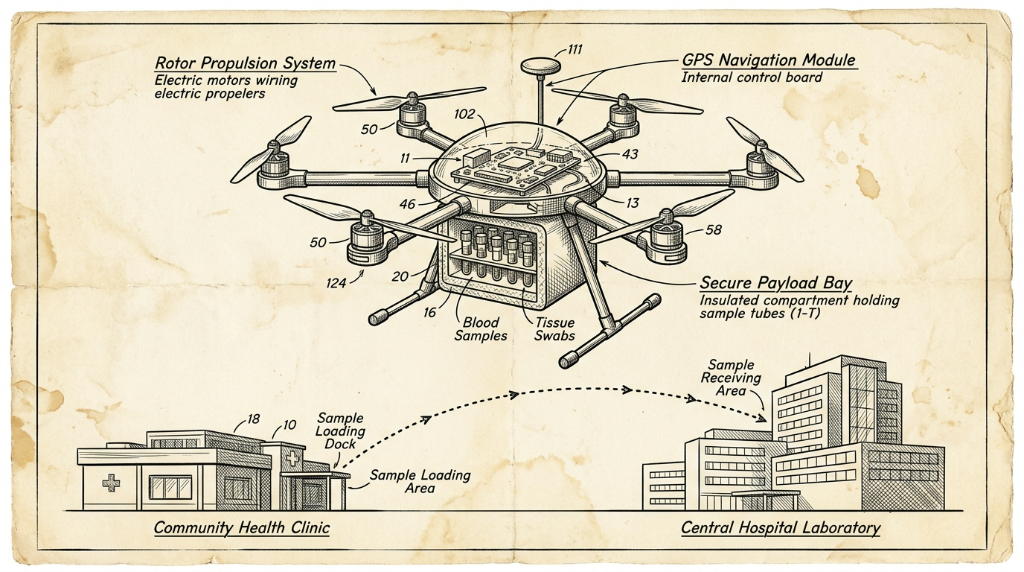
英国NHS无人机快递医疗样本服务正式落地伦敦
英国国家医疗服务(NHS)正将无人机纳入常规医疗物流体系。自今年2月起,无人机每天在雷恩斯公园和圣乔治医院之间运送血液等诊断样本,飞行仅需3分钟,比公路运输快约85%,且碳排放减少高达98%。目前已有逾2000名患者受益。NHS计划将该服务扩展至圣赫利尔、克罗伊登等多家医院,最终惠及约180万名患者。该网络由英国医疗初创公司Apian与谷歌旗下Wing合作运营。
Explyt团队打造的代码智能体评测新标准:光靠“通过/失败“根本不够用
AgentLens是Explyt公司联合俄罗斯学术机构开发的AI编程助手评测基准,通过分析完整人机交互轨迹而非仅看最终结果,从五个维度评估代码智能体的真实表现。
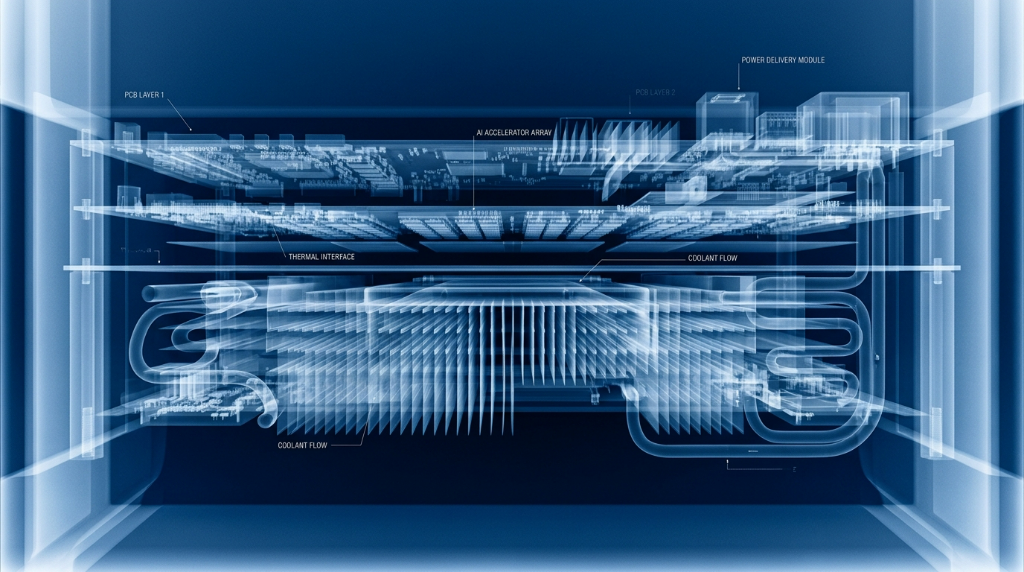
Aetina宣布支持英伟达Jetson T3000和T2000 AI模块
边缘AI计算厂商Aetina宣布,将在其DeviceEdge AIE-KT风冷系列和新款AIE-PT无风扇平台上支持英伟达全新Jetson T3000和T2000模块。T3000基于Blackwell GPU,最高提供865 FP4 TFLOPS算力,功耗70W;T2000则提供400 FP4 TFLOPS,面向视觉AI代理和自主移动机器人等场景。两款模块预计2027年第一季度上市,支持Nemotron、Cosmos 3等英伟达AI软件生态。
机器人的“触觉觉醒“:韩国梨花女子大学如何让小型AI模型在不忘记视觉的前提下学会“感受“材质
韩国梨花女子大学提出Splash框架,通过识别AI模型中的"休眠参数"并只在其中训练触觉能力,让小型多模态AI在学会感知材质触感的同时,完整保留原有视觉语言推理能力。
2026
02/26
15:09
分享


点赞


Testin云测AI大模型测试平台:智能化测试的落地价值解析
800V直流走进数据中心,先要回答一道“安全题”
长安信托与WPS Comate共创,养出了懂业务的AI
启元机器人披露技术框架:硬件、AI、生态三道题不能有短板
UVJC 湾芯展首发 NovaJet,助力半导体产业突破传统制造规模局限
显著的性能提升进一步强化Imagination的GPU-First战略
上纬新材启元机器人新品发布会举办,全球首个个人机器人启元Q1正式开售
84年蜕变,一家日本企业在AI时代的精密执着
频繁上线机器人AI模型,靠硬件起家的宇树科技画风变了
聚力“东数西算” 打造智算枢纽 张家口飞拓低碳绿色大数据产业基地项目正式开工
柴油价格逼近每加仑10美元,加油站断供传言四起
黄仁勋称AI毁灭世界概率为零,引争议
GhostBSD计划弃用Xorg转向XLibre,Red Hat推动Wayland导致X11用户陷入困境
Linus Torvalds:总有一天会有"更有能力且不怕大数字的人"接管Linux
AI助力客服团队提升响应效率获显著成效
微软发布Windows 11 26H1版本但限制大部分用户使用
别急着扔掉你的笔记本:如何在不受支持的硬件上安装Windows 11
Linux内核7.0版本发布,延续Torvalds手脚指计数传统
微软承诺大幅改进Windows 11核心体验
CentOS即将支持RISC-V架构,如果你有相关硬件的话
Windows休眠故障再次复发:微软补丁周二遭遇"土拨鼠日"
掌握这73个Windows 11键盘快捷键成为高手










 京公网安备 11010802021500号 京网文(2025) 0096-033号 京字第20868号